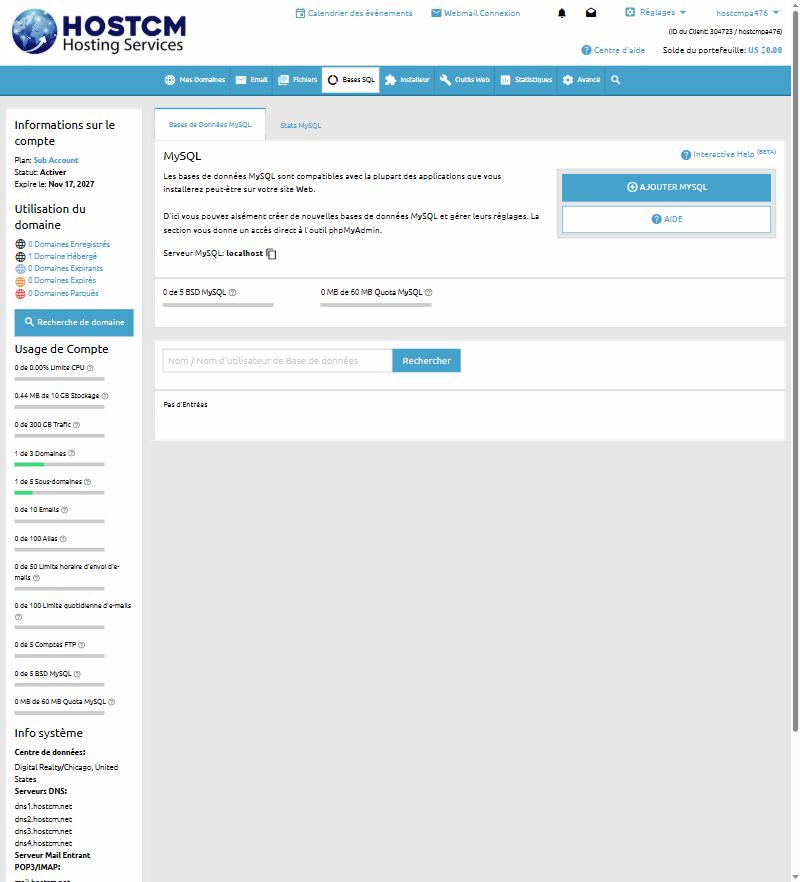
Les bases de données MySQL alimentent la plupart des applications (WordPress, PrestaShop, etc.). Hepsia les gère depuis l'onglet Bases SQL.
Créer une base de données
Dans Bases SQL > Bases de Données MySQL, cliquez sur « Ajouter MySQL » : une base et son utilisateur sont créés. Le serveur à indiquer dans vos scripts est localhost. Notez bien le nom de la base, l'utilisateur et le mot de passe : ils seront demandés lors de l'installation de votre application.

Accéder à phpMyAdmin
Pour administrer une base en ligne, cliquez sur son nom dans la liste : phpMyAdmin s'ouvre dans une nouvelle fenêtre. Vous y gérez tables, colonnes et lignes, et surtout l'import / export.
Exporter (sauvegarder) une base
- Ouvrez la base dans phpMyAdmin et cliquez sur son nom dans le panneau de gauche.
- Cliquez sur l'onglet « Export » (Exporter).
- Choisissez l'option d'enregistrement dans un fichier et validez par « Go » (Exécuter) : un fichier
.sqlest téléchargé sur votre ordinateur.
Importer (restaurer) une base
Pour restaurer : ouvrez la base dans phpMyAdmin, onglet « Import », choisissez votre fichier .sql et lancez l'import. C'est aussi ainsi que l'on migre une base depuis un autre hébergeur.
À savoir : la plateforme supporte InnoDB et propose aussi des bases PostgreSQL. Le quota et le nombre de bases dépendent de votre formule (visibles dans l'Usage de compte).
Commentaires (0)
Laisser un commentaire